Pages

Subscribe:
Showing posts with label CentOS. Show all posts

Thursday, 9 May 2013

Konfigurasi Virtual Host Apache Di CentOS


Virtual Host adalah salah satu cara untuk mengatur banyak website atau URL di dalam satu IP atau satu server.kegunaan nya sangat banyak sekali salah satu nya dokumentasi yang akan saya buat di bawah ini,supaya saya tidak lupa lagi.disini saya akan mengaliaskan website local saya agar ketika membuka  website tersebut yang tampil bukan lagi ipaddress/website1.tetapi yang tampil adalah website1.fauzi.com.

berikut Langkah - langkah di bawah ini : 

1. Terlebih dahulu install apache
Spoiler :
#yum install httpd
#nano /etc/httpd/conf/httpd.conf
      -----------------cari baris-----------------
      #
      #ServerName www.example.com:80
      -----------------cari baris-----------------
      -----------------tambahkan---------------
      #
      #ServerName www.example.com:80
      ServerName Ip address anda:80
      -----------------tambahkan---------------

#service httpd start
#chkconfig httpd on 

buka browser anda dan ketik ip address tekan enter.
2. Selanjutnya konfigurasi virtualhost website local saya
Spoiler :
#nano /etc/httpd/conf.d/virtual.conf
--------------------isinya--------------------

ServerName      192.168.1.110:80
DocumentRoot    /var/www/html
NameVirtualHost 192.168.1.110:80

<VirtualHost    192.168.1.110:80>
DocumentRoot    /var/www/wordpress
ServerName      wordpress.fauzi.com
</VirtualHost>
--------------------isinya--------------------

Ket :
server name (paling atas)  = ip server eth0 anda
documentroot                  = letak posisi direktori apache
name virtualhost               = ip server eth0 anda

<virtualhost                      = ip server eth0 anda
document root                 = letak posisi direktori yang akan di virtual Ex:wordpress
servername                      = nama alamat website local baru

untuk 3 baris dari pertama,itu adalah inti dari virtual nya yaitu apache,jika itu tidak ada maka konfigurasi virtualnya tidak berhasil.dan bisa di tambah lebih banyak lagi untuk mengkonfigurasi virtualhost nya. tinggal tambahkan baris virtualhost nya dibawah yang sudah ada.
3. masukkan alias di CentOS
Spoiler :
#nano /etc/hosts
---------------------isinya--------------------
192.168.1.110              wordpress.fauzi.com
---------------------isinya--------------------
#/etc/init.d/httpd restart

4.Terakhir,dari client masuk ke data C => windows => system32 => drivers => etc => hosts
   edit file hosts tersebut.copy dulu baru edit :
    ----------------------isi---------------------
    192.168.1.110          wordpress.fauzi.com
    ----------------------isi---------------------

coba browsing wordpress.fauzi.com jika tampil seperti gambar di bawah maka sudah berhasil !


Selesai !


Saturday, 27 April 2013

Install VirtualBox Server dan PhpVirtualBox di CentOS 6.0

Pembahasan saya kali ini sangat berguna sekali bagi anda yang menggunakan server secara visik.bagi anda yang bisa memahami secara mendalam, pasti anda mengetahuinya,apa kekurangan server fisik dengan server virtualisasi.tetapi,dalam materi ini saya masih dalam tahap BETA alias masih dalam belajar untuk bisa menguasai materi ini ( newbie :D ).

Untuk menginstall VirtualBox Server dan PhpVirtualBox, anda harus sudah bisa menyelesaikan postingan saya sebelum nya yaitu install Apache,MySql, dan Php ( Lamp Server ) Disini

langsung saja berikut langkah-langkah Install VirtualBox Server dan PhpVirtualBox di CentOS 6.0 :

1. Anda harus mengetahui Spesifikasi server untuk bisa menjalankan VirtualBox Server :
Spoiler :

Spesifikasi server
CPU             :Intel(R) Core(TM)2 Quad CPU  Q8200 @ 2.33GHz
RAM            :8GB
Mainboard    :Intel
2. Tambahkan Repository rpmvorge dan VirtualBox
Spoiler :

#rpm -Uvh http://packages.sw.be/rpmforge-release/rpmforge-release-0.5.2-2.el6.rf.i686.rpm
#cd /etc/yum.repos.d/
#touch virtualbox.repo
#nano virtualbox.repo
--------------------------------------isi nya-----------------------------------------
[virtualbox]
name=RHEL/CentOS-$releasever / $basearch - VirtualBox
baseurl=http://download.virtualbox.org/virtualbox/rpm/rhel/$releasever/$basearch
enabled=1
gpgcheck=1
gpgkey=http://download.virtualbox.org/virtualbox/debian/oracle_vbox.asc
-------------------------------------isi nya------------------------------------------
3. Install Virtual Box dan Utility nya ( versi terbaru Virtual Box dan Extention pack nya Disini )
Spoiler :
#yum -y install nano wget make nmap ntsysv unzip gcc cmake mlocate dkms httpd httpd-devel php php-devel php-soap php-json 
#yum -y install VirtualBox-4.2
#chkconfig httpd on
#mkdir /source
#cd /source
#wget http://download.virtualbox.org/virtualbox/4.2.12/Oracle_VM_VirtualBox_Extension_Pack-4.2.12-84980.vbox-extpack
#VBoxManage extpack install Oracle_VM_VirtualBox_Extension_Pack-4.2.12-84980.vbox-extpack
#/etc/init.d/vboxdrv setup
    ( lihat pesan error yang keluar, kemudian Install apa yang muncul dari pesan error tsb )
#VBoxManage setproperty websrvauthlibrary null
#/usr/bin/vboxwebsrv -b --logfile /var/log/vbox-.log
#echo "/usr/bin/vboxwebsrv -b --logfile /var/log/vbox-.log" >> /etc/rc.local
#yum -y update --enablerepo=centosplus
#init 6

Hal yang harus di perhatikan di tahap ini adalah ketika mengetik perintah "VBoxManage extpack install".jika ada error,pastikan anda sudah menginstall kernel-devel,kernel,kernel-headers dan dkms.

4. Lanjutkan Install PhpVirtualBox( Versi terbaru PhpVirtualBox nya digoogle atau disini )
Spoiler :
#cd /source
#wget https://phpvirtualbox.googlecode.com/files/phpvirtualbox-4.2-4.zip
#mkdir -p /var/www/html/vmweb
#unzip phpvirtualbox-4.2-4.zip
#mv  phpvirtualbox-4.2-4/* /var/www/html/vmweb
#/etc/init.d/httpd restart


Sesuaikan  Versi PhpVirtualBox nya dengan Versi VirtualBox yang di install !
Coba Browsing di Client : IP_server_anda/vmweb Jika sudah selesai,maka hasil nya seperti gambar di bawah ini :


Monday, 22 April 2013

Install Linux CentOS Minimal 6.2


Walaupun postingan blog saya kali ini sudah terlalu banyak para blogger share di google,tetapi tidak apa-apalah saya share biar tambah banyak.yang akan saya share kali ini adalah Install Linux CentOS minimal 6.2.tutorial nya lengkap dengan gambar nya.saya hanya menjelaskan secara garis besar saja karena sudah mendukung dengan gambar nya sekaligus.jadi anda sendiri yang harus memahami nya secara detail. perhatikan gambar-gambar di bawah ini : 

1. Bagi anda yang belum punya CD IAMGE centos minimal ataupun yg terbaru bisa dilihat disini
2. Jika sudah ada CD Image nya,Booting pertama ubah ke CD-Room / atau yang booting dari flasdisk juga
    bisa,ubah Booting pertama nya HDD kalau dengan FlasDisk.maka,akan tampil seperti gambar di bawah :


Pilih Install Or Upgrade an Exiting System

3. Lanjut ke gambar di bawah :


Klik Next seperti gambar di atas.

4. Lanjut ke gambar di bawah : 


Pilih Bahasa komputer anda !

5. Lanjut ke gambar di bawah : 


gambar di atas menyuruh memilih model ketikan keyboard anda.

6. Lanjut ke gambar di bawah : 


Pilih Basic Storage Devices

7. Lanjut ke gambar di bawah : 


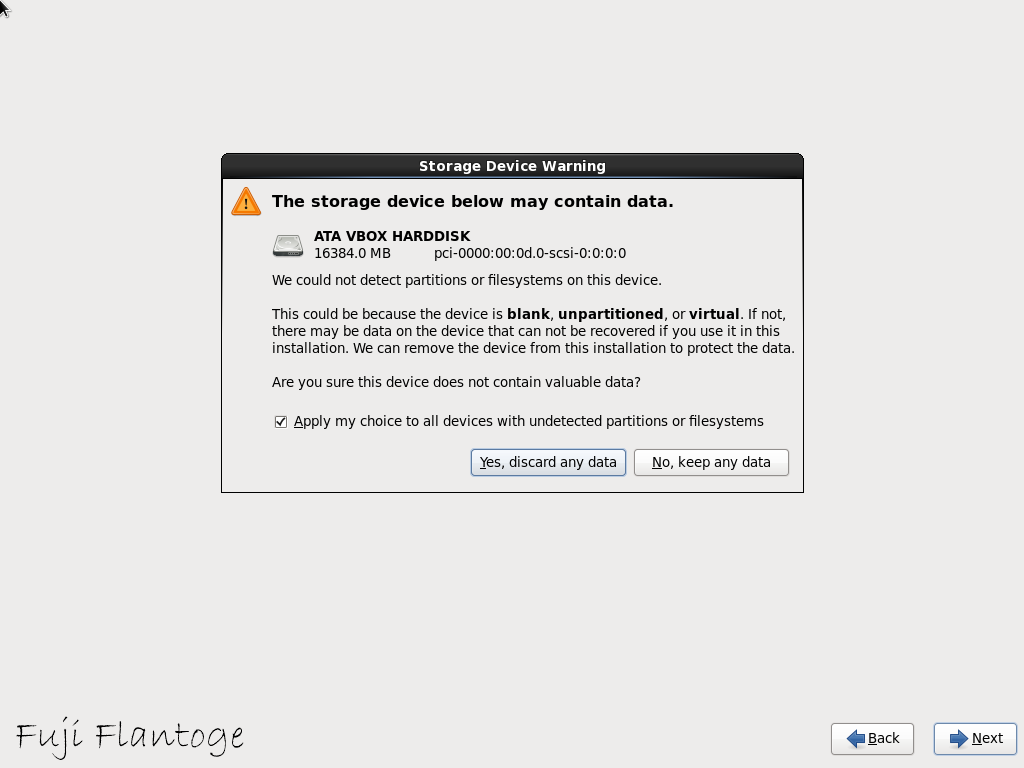
Pilih Yes discard any data

8. Lanjut ke gambar di bawah : 


Masukkan nama komputer /host name anda

9. Lanjut ke gambar di bawah : 


Pilih lokasi anda berada 

10. Lanjut ke gambar di bawah : 


Masukkan Password Root anda 

11. Lanjut ke gambar di bawah : 


Pilih Create costum default untuk mempartisikan secara manual

12. Lanjut ke gambar di bawah : 


                            KET : Mount Point : /usr =>adalah tempat free space user
                                                           /var  =>adalah tempat free space aplikasi-aplikasi yg kita install.
                                                          
13. Lanjut ke gambar di bawah : 


Klik Next

14. Lanjut ke gambar di bawah : 


Tunggu loading sampai selesai !

15. Lanjut ke gambar di bawah : 


Klik reboot dan selesai !


Tutorial Install CentOS minimal 6.2 Sudah selesai dan anda sudah bisa menggunakan nya..

Friday, 19 April 2013

Instalasi Squid Proxy Server di Linux CentOS 6.0


Bagi saya materi kali ini adalah materi yang paling asyik dan menyenangkan.Kenapa itu yang saya katakan..??? jawab saya,karena materi kali ini adalah Instalasi Squid Proxy server di Linux CentOS 6.0 ( baru dasar Proxy,bukan ProxyGuard/ProxyLusca :p ) yang bisa memonitoring aktifitas yang dilihat oleh Client dan memblocked sistus yang tidak di inginkan.sebenarnya masih banyak fungsi-fungsi dari Proxy ini,tetapi pengetahuan saya baru sampai di Install squid Proxy server yang akan saya bahas ini.

Baik,langsung saja Langkah-langkah di bawah ini :

1. Install Squid dan Konfigurasi Squid.conf
Spoiler :
#yum -y install squid
#nano /etc/squid/squid.conf
=========================contoh seperti bawah========================

#
# Recommended minimum configuration:
#
acl manager proto cache_object
acl localhost src 127.0.0.1/32 ::1
acl to_localhost dst 127.0.0.0/8 0.0.0.0/32 ::1
acl sharing-linux.blogspot.com src Ip_address_eth1_anda/24

# Example rule allowing access from your local networks.
# Adapt to list your (internal) IP networks from where browsing
# should be allowed
acl localnet src 10.0.0.0/8     # RFC1918 possible internal network
acl localnet src 172.16.0.0/12  # RFC1918 possible internal network
acl localnet src 192.168.0.0/16 # RFC1918 possible internal network
acl localnet src fc00::/7       # RFC 4193 local private network range
acl localnet src fe80::/10      # RFC 4291 link-local (directly plugged) machines

acl SSL_ports port 443
acl Safe_ports port 80          # http
acl Safe_ports port 21          # ftp
acl Safe_ports port 443         # https
acl Safe_ports port 70          # gopher
acl Safe_ports port 210         # wais
acl Safe_ports port 1025-65535  # unregistered ports
acl Safe_ports port 280         # http-mgmt
acl Safe_ports port 488         # gss-http
acl Safe_ports port 591         # filemaker
acl Safe_ports port 777         # multiling http
acl CONNECT method CONNECT

#
# Recommended minimum Access Permission configuration:
#
# Only allow cachemgr access from localhost
http_access allow manager localhost
http_access deny manager

# Deny requests to certain unsafe ports
http_access deny !Safe_ports

# Deny CONNECT to other than secure SSL ports
http_access deny CONNECT !SSL_ports

# We strongly recommend the following be uncommented to protect innocent
# web applications running on the proxy server who think the only
# one who can access services on "localhost" is a local user
#http_access deny to_localhost

#
# INSERT YOUR OWN RULE(S) HERE TO ALLOW ACCESS FROM YOUR CLIENTS
#

# Example rule allowing access from your local networks.
# Adapt localnet in the ACL section to list your (internal) IP networks
# from where browsing should be allowed
http_access allow localnet
http_access allow localhost
http_access allow sharing-linux.blogspot.com
http_access deny all

# And finally deny all other access to this proxy
http_access deny all

# Squid normally listens to port 3128
http_port 3128 transparent

# We recommend you to use at least the following line.
hierarchy_stoplist cgi-bin ?

# Uncomment and adjust the following to add a disk cache directory.
#cache_dir ufs /var/spool/squid 100 16 256

# Leave coredumps in the first cache dir
coredump_dir /var/spool/squid

# Add any of your own refresh_pattern entries above these.
refresh_pattern ^ftp:           1440    20%     10080
refresh_pattern ^gopher:        1440    0%      1440
refresh_pattern -i (/cgi-bin/|\?) 0     0%      0
refresh_pattern .               0       20%     4320
=========================contoh seperti diatas=======================
Ket:
acl sharing-linux.blogspot.com src Ip_address_eth1_anda/24
   adalah Ip address eth1 anda.
http_access allow sharing-linux.blogspot.com  http_access deny all
   bisa anda ubah sharing-linux.blogspot.com anda
http_port 3128 transparent
  anda tambahkan transparent di akhir baris http_port 3128

2. Aktifkan Iptables 3128 port dan restart squid
Spoiler :
#iptables -t nat -A PREROUTING -p tcp -s 50.50.5.0/24 --dport 80 -j REDIRECT --to-port 3128 
#nano /etc/rc.local

salin baris di bawah ini di bawah baris => # want to do the full Sys V style init stuff.
 iptables -t nat -A PREROUTING -p tcp -s 12.12.6.0/24 --dport 80 -j REDIRECT --to-port 3128

#service iptables restart
#service squid restart
#tail -f /var/log/squid/access.log
    coba browsing di browser dan lihat apa yang akan terjadi !

3. Jika anda ingin memblocked situs website yang dinginkan perhatikan di bawah ini :
Spoiler :
#cd /etc/squid
#nano blokirwebsite
    ---------------------isi website yang akan di blokir-----------------
       sharing-linux.blogspot.com
    ---------------------isi website yang akan di blokir-----------------

#nano squid.conf
    -------------isikan baris di bawah ini letaknya terserah--------------
       acl badsite1 url_regex /etc/squid/blokirwebsite
       http_access deny badsite1
       http_access deny all
    -------------isikan baris di bawah ini letaknya terserah--------------

#service squid restart
Sampai disini,jika tidak ada error maka squid proxy server anda sudah bierhasil terinstal.di bawah ini adalah contoh pemblokiran website yang sudah saya terangkan di atas.berikut contoh screen shot nya :


Selamat Mencoba :D

Tuesday, 16 April 2013

Instalasi Joomla 3.0 di Linux CentOS 6.0


Lain hal nya dengan Wordpress setelah 5 hari saya gagal terus dalam instalasi wordpress di CentOS.akhir nya saya berhasil juga dalam instalasi wordpress di centos.untuk melihat postingan instalasi Wordpress di CentOS Klik Disini. dan sekarang saya akan membahas materi baru yaitu Instalasi Joomla di CentOS.sifat nya sama dengan Wordpress sebagai Web Server.cuma berbeda Versi yang satu Wordpress dan yang akan saya bahas ini Joomla.baik langsung saja perhatikan Langkah-langkah di bawah ini :

1. Download Version Joomla ( untuk melihat versi Joomla terbaru Klik disini )
Spoiler :
#mkdir /source 
#cd /source 
 #mkdir joomla 
#cd joomla 
#wget http://joomlacode.org/gf/download/frsrelease/17965/78414/Joomla_3.0.3-Stable-Full_Package.zip
#unzip Joomla_3.0.3-Stable-Full_Package.zip 
#mv Joomla_3.0.3-Stable-Full_Package.zip /source
#cd /source 
#mv joomla/ /var/www


2. Create Database dan user database Joomla
Spoiler :

#mysql -u root -p 
    mysql>create database Joomla;
    mysql>create user 'Joomlauser'@'localhost' IDENTIFIED BY 'password_anda';
    mysql>GRANT ALL PRIVILEGES ON Joomla.* TO "nama_user_tadi"@localhost IDENTIFIED BY 'password_anda';

   ket : - Joomla ( nama database tadi)
         - Joomlauser ( nama user yang di buat tadi )
         - password_anda ( password anda masukkan )

    msql>flush privileges;
3. Terakhir....
Spoiler :

#iptables -I INPUT -p tcp --dport http -j ACCEPT ; service iptables save
#nano /etc/php.ini
  -----------------ubah-----------------
   output_buffering = 4096
  ----------------menjadi---------------
   output_buffering = Off
  ------------------save----------------

#touch /var/www/html/configuration.php 
#chmod 666 /var/www/html/configuration.php
#service httpd start
#nano /etc/selinux/config
  -----------------ubah----------------
   SELINUX=enforcing
  ---------------menjadi---------------
   SELINUX=disabled
  ----------------save-----------------
4. Jangan lupa Buat aliasnya di /etc/httpd/conf.d/alias.conf
Spoiler :
#cd /etc/httpd/conf.d/
#nano alias.conf
    ---------------------isikan seperti-----------------
    Alias /Joomla       /var/www/joomla
    -----------------------simpan---------------------

Sampai disini jika tidak ada error Joomla anda sudah bisa di gunakan.coba buka Browser dan ketikan di address bar : IpAddress_server_anda/Joomla

semoga bermanfaat :D

Sunday, 14 April 2013

Instalasi Wordpress Di CentOS 6.0


pada kesempatan ini,saya akan berbagi materi tentang bagaimana membuat wordpress di linux Centos.cara kerja nya hampir sama dengan instalasi wordpress di linux ubuntu server.jadi sekarang anda bisa membuat website anda sendiri di dalam satu local area network.

Ikuti langkah-langkah di bawah ini :

1. Anda harus menginstall Apache,MySql,dan Php ( Web Server )
   jika anda tidak tahu cara Menginstall apache,MySql,dan Php ikuti tutorial nya di postingan saya Klik Disini

2. Jika sudah selesai,lanjut dengan Mendownload Wordpress :
Spoiler :
#mkdir /source 
#cd /source 
#wget http://wordpress.org/latest.tar.gz 
#tar -zxvf latest.tar.gz 
#mv wordpress/ /var/www/ 
#chown -R apache:apache /var/www/wordpress/
#mysql -u root -p 
    anter password:
       mysql>create database nama_database;
3. Konfigurasi Wordpress
Spoiler :
#cd /var/www/
#chmod 777 wordpress 

#cd wordpress
#mv wp-config-sample.php wp-config.php
#nano wp-config.php

-------------------------ubah-------------------------
/** The name of the database for WordPress */
 define('DB_NAME', 'nama_database');

  /** MySQL database username */
  define('DB_USER', 'Username_anda');

  /** MySQL database password */
  define('DB_PASSWORD', 'Password_anda');
-------------------------simpan------------------------


4. Buat file alias.conf
Spoiler :
#nano /etc/httpd/conf.d/alias.conf
   -----------------ketikan seperti di bawah--------------------
                   Alias /wp        /var/www/wordpress
   --------------------kemudian simpan------------------------
#service httpd restart
5. Matikan Firewall dan Iptables Ip6tables
Spoiler :
#chkconfig iptables off 
#chkconfig ip6tables off 
#/etc/init.d/iptables stop 
#/etc/init.d/ip6tables stop 
#nano /etc/yum.repos.d/CentOS-Base.repo
   ---------hapus enabled=0 di category [centosplus]---------
    [centosplus]
    gpgcheck=1
    enabled=0
   ------------------------------menjadi---------------------------------
    [centosplus]
    gpgcheck=1
   -------------------------------simpan---------------------------------

#nano /etc/selinux/config 
   --------------------------------ubah-----------------------------------
    SELINUX=enforcing
   ------------------------------menjadi---------------------------------
    SELINUX=disabled
    ------------------------------simpan---------------------------------
#yum install ntsysv nmap 
#shutdown -r now


Sampai disini jika tidak ada masalah,maka wordpress anda sudah bisa.coba buka browser anda dan ketikan IP address server anda di address bar : ip_address/wp

Semoga bermanfaat :D


Saturday, 6 April 2013

Instalalasi Web Server Di CentOS 6.0


Lanjut,sebelum nya saya sudah memposting bagaimana Membuat/Setting DHCP Server di Ubuntu Server 12.0 .jadi,sekarang saya akan berbagi bagaimana membuat sebuah Web Server punya kita sendiri yakni 
Web Server On CentOS 6.0.Ingat !! dasar untuk membuat Web Server adalah PC Router.jika tidak bisa PC Router maka tidak bisa Web Server.atau kalau ingin tidak pusing beli aja Router nya langsung :p

Langsung saja kita ke langkah - langkah nya :

I. install Lamp Server nya ( Linux Apache Mysql dan Php )

  1. Install Apache
      Jika anda menginstall suatu aplikasi di linux, lebih baik anda letakkan di direktori html.karena
      anda tidak perlu lagi membuat alias.
#yum update 
#yum install httpd
#nano /etc/httpd/conf/httpd.conf
      -----------------cari baris-----------------
      #
      #ServerName www.example.com:80
      -------------------------------------------

      -----------------tambahkan---------------
      #
      #ServerName www.example.com:80
      ServerName Ip address anda:80
      -------------------------------------------

#service httpd start
#chkconfig httpd on 

buka browser anda dan ketik ip address tekan enter.

2. Install Mysql-Server
#yum install mysql-server 
#service mysqld start 
#chkconfig mysqld on 
#mysqladmin -u root password 'password_yang_dibuat' 
#mysql -u root -p 
   Enter password: masukan pswd yang dibuat tadi

3. Install Php

#yum install php php-mysql
#cd /var/www/html/
#touch phpinfo.php
#nano phpinfo.php
 ----------isinya-----------

     <?php
          phpinfo();
          ?>

 ----------isinya-----------

#service httpd restart
 coba browsing http://Ip_local_internet_anda/phpinfo.php

Sekarang menguji konektifitas database Mysql di Php

kalau petunjuk di bawah ini hanyalah mengecek apakah konektifitas database mysql di php berjalan atau tidak.jadi untuk itu,petunjuk di bawah ini rasa saya tidak begitu terpangaruh dengan Mysql.sebab itu berisikan html ( saya kurang paham juga apakah html atau tidak,tapi mungkin adalah di bidang pemograman ).tidak di ikuti juga tidak apa-apa.karena tidak berpengaruh dengan Mysql.

#cd /var/www/html/ 
#touch dbtest.php 
#nano dbtest.php           
=========================================================

     <?php
      $con = mysql_connect("localhost","root","Ganti Pswd root anda");
      if (!$con)
      {
      die('Could not connect: ' . mysql_error());
      }
      else
      {
      echo "Congrats! connection established successfully";
      }
      mysql_close($con);
      ?>

=========================================================

 coba browsing http://Ip_local_internet_anda/dbtest.php


II. Install PhpmyAdmin 

#yum update 
#rpm -ivh http://ftp.jaist.ac.jp/pub/Linux/Fedora/epel/6/i386/epel-release-6-8.noarch.rpm 
#yum update 
#yum install phpMyAdmin 
#service httpd restart 
    coba browsing http://Ip_local_internet_anda/phpMyAdmin

Jika ada malasah setelah install PhpMyadmin,ternyata tidak keluar menu PhpMyadmin nya di browser anda.
keluar pesan seperti :

You don’t have permission to access /phpMyAdmin/ on this server.

tenang,saya sudah pernah merasakan kesalahan tersebut.ikuti langkah-langkah di bawah :

#cd /etc/httpd/conf.d/ 
#nano phpMyAdmin.conf 
    ------------------cari baris------------------
        <Directory /usr/share/phpMyAdmin/>
    ------------------cari baris------------------
    biasanya terletak di paling atas.di bawah <Directory /usr/share/phpMyAdmin/>  terdapat baris "
    allow from ::1 ". jadi ubah "allow from ::1 " menjadi "allow from all "

 #service httpd restart

SELESAI !

Atau saya ada cara lain selain install PhpMyadmin dengan perintah yum yaitu Compile PhpMyAdmin.ikuti langkah di bawah ini :

III. Compile Phpmyadmin

1. Install PhpMyAdmin ( Lihat Versi Terbau Phpmyadmin disini )
#cd /source
#wget http://dl.cihar.com/phpMyAdmin/master/phpMyAdmin-master-latest.tar.gz
#tar -zxvf phpMyAdmin-master-latest.tar.gz
#mv phpMyAdmin-master-20130429-022001/ /var/www/
#cd /var/www
#chown -R apache:apache phpMyAdmin-master-20130429-022001

2. Buat Alias nya di /etc/httpd/conf.d/alias.conf 
#nano /etc/httpd/conf.d/alias.conf
      ----------------------------------------isinya seperti--------------------------------------

       Alias /phpmyadmin        /var/www/phpMyAdmin-master-20130429-022001
   
     --------------------------------------------simpan------------------------------------------

#service httpd restart

Coba Buka browser dan tuliskan IP Address server anda di address bar : Ip_Server_anda/phpmyadmin

Membuat/Setting DHCP Server Di CentOS 6.0


Setting DHCP Server tidak lah sesulit apa yang anda bayangkan.asalkan mengerjakan nya dari ikhlas dan dari hati,PASTI BISA ! kali ini,saya akan berbagi bagaimana setting DHCP Server di CentOS.langkah - langkah nya silahkan di lihat dengan seksama di bawah ini :

penerapan yang saya lakukan sekarang di PC Router yang memiliki interface eth0 dan eth1.interface yang saya gunakan untuk DHCP Server adalah eth1 dengan IP Address 192.168.5.0/24.

langkah pertama adalah :

Sesuaikan Alamat IP Address Yang Anda Pakai 

1. Install DHCP
#yum -y install dhcp

2. Konfigurasi Dhcp
#nano /etc/dhcp/dhcpd.conf

 ---------------Isinya seperti ini----------------------

#
# DHCP Server Configuration file.
#   see /usr/share/doc/dhcp*/dhcpd.conf.sample
#   see 'man 5 dhcpd.conf'
#
default-lease-time 600;
max-lease-time 7200;
option subnet-mask 255.255.255.0;
option broadcast-address 192.168.5.255;
option routers 192.168.5.1;
option domain-name-servers 8.8.8.8,8.8.4.4;
subnet 192.168.5.0 netmask 255.255.255.0
{ range 192.168.5.10 192.168.5.100; }

 ------------------------------------------------------

KETERANGAN :
- option broadcast-address 192.168.5.255;
  adalah Ip Address Broadcash Eth1.
- option routers 50.50.5.1;
  adalah Ip Address Eth1.
- option domain-name-servers 208.67.222.222, 8.8.8.8;
  adalah Ip Domain Name Server ( DNS ).
- subnet 50.50.5.0 netmask 255.255.255.0
  adalah Subnet dari Eth1.
- { range 50.50.5.2 50.50.5.50; }
  adalah rentangan Ip Address yang di terima oleh Client.

3. restart konfigurasi Dhcp
#chkconfig dhcpd on
#service dhcpd on
#/etc/init.d/dhcpd restart

Jika tidak ada error dan bertulisan running, maka network anda sudah bisa memakai dhcp.jika kita ingin membuat IP Address Reservation yang fungsinya agar DHCP Server kita memberikan IP Address tertentu untuk PC Client / Laptop yang memiliki Mac Address tertentu.kita edit lagi dhcpd.conf :

4. #nano /etc/dhcpd.conf
---------------tambahkan dipaling bawah----------------------
 host pc-client1 {
          option host-name "pc-client1.thinkxfree.com";
          hardware ethernet 00:A0:78:9C:9D:9E;
          fixed-address 192.168.5.90;
 }
 host pc-client2 {
          option host-name "pc-client2.thinkxfree.com";
          hardware ethernet 00:A1:DD:71:C1:F1;
          fixed-address 192.168.5.91;
 }
 --------------------------------------------------------------

 #service dhcpd restart

SELESAI ^_^

Friday, 5 April 2013

Instalasi PC Router di CentOS 6.0


Baik,hari pertama saya akan menjelaskan dan memberikan petunjuk bagaimana membuat PC Router di Sistem operasi Linux CentOS 6.0 .yang harus di ketahui dulu adalah maksud dari PC Router.


PC Router, kedua kata tsb memiliki makna tersendiri,PC ( Personal Computer ).sedangkan Router adalah perangkat yang menghubungkan beberapa jaringan dengan jenis IP Addres yang berbeda,baik menggunakan topologi sama ataupun berbeda.Kesimpulannya, PC Router adalah PC yang di modifikasi seperti Router dengan OS Linux yang berfungsi menghubungkan jaringan dengan jenis IP address yang berbeda.


gambaran

Untuk yang tidak terhubung dengan internet : 


Untuk yang terhubung dengan internet :


secara garis besar gambaran nya sudah saya nampakan pada gambar di atas.tetapi,saya akan membahas gambaran yang terhubung dengan internet.langsung saja,saya akan membuat petunjuk instalasi PC Router di CentOS 6.0 :

Sesuaikan Alamat IP Address Yang Anda Pakai 

1. pasang IP address eth0 dan eth1 dulu :

#vi /etc/sysconfig/network-scripts/ifcfg-eth0
 -----------------isi eth0-------------------
 DEVICE="eth0"
 BOOTPROTO="static"
 HWADDR="00:0:0:0"
 NM_CONTROLLED="yes"
ONBOOT="yes"
 IPADDR=10.10.6.10
 NETMASK="255.255.255.0
 GATEWAY=10.10.6.1
-----------------isi eth0-------------------

 #vi /etc/sysconfig/network-scripts/ifcfg-eth1
 -----------------isi eth1-------------------
 DEVICE="eth1"
 BOOTPROTO="static "
 ONBOOT="yes"
 IPADDR=192.168.1.2
 NETMASK="255.255.255.0
 -----------------isi eth1-------------------

2. pasang IP DNS

#vi /etc/resolv.conf

 -----------isi resolv.conf-------------
 nameserver 208.67.222.222
 nameserver 8.8.8.8
 -----------isi resolv.conf-------------

 restart konfigurasi ethernet nya :
 #/etc/init.d/network restart

3. Pasang IP gateway agar ketika PC router Restart,IP gateway nya tidak hilang.

#vi /etc/sysconfig/network 

---------isi network-----------
NETWORKING=yes
HOSTNAME=Fuji-Flantoge
GATEWAY=10.10.6.1
 ---------isi network-----------

4. Aktifkan IP_Forward.

#vi /etc/sysctl.conf
 ----------------ubah---------------
 mengubah net.ipv4. ip_forward = 0
 --------------menjadi--------------
 menjadi net.ipv4. ip_forward = 1

5. Pasang Iptables nya.

#iptables -F
#iptables -X
#iptables -t nat -F
#iptables -t nat -A POSTROUTING -o eth0 -j MASQUERADE

6. Agar iptables nya tidak hilang ketika PC di restart,ketikkan kembali perintah iptables di rc.local


#vi /etc/rc.local
 -------------------"isikan di atas EXIT=0"---------------------
iptables -F
iptables -X
iptables -t nat -F
iptables -t nat -A POSTROUTING -o eth0 -j MASQUERADE
 -------------------"isikan di atas EXIT=0"---------------------

Masalah Yang pernah saya dapati :

1. Tidak bisa terkoneksi internet
    berkemungkinan kalau internet belum terkoneksi karena :
    - IP DNS nya belum terpasang
       #nano /etc/resolv.conf
    - Routing nya belum ada
       #route -n
       #route add default gw 10.10.6.1 ( ip gateway eth0 )
    - Salah satu Ethernet nya belum aktif
       #ifconfig |more
       #ifconfig eth0/eth1 up
       OR
       #ifup eth0/eth1

2. Tidak bisa PING dari server ke client.tetapi,sebalik nya bisa.
     itu biasa nya terjadi karena Client.terutama pada Firewall antivirus nya.saya terjebak
     di permasalahan ini karena Firewall antivirus ESET saya.jadi,coba non-aktfkan Firewall
     antivirus anda terutama yang memakai ESET.

Mungkin hanya itu yang bisa saya berikan,semoga membantu :D